Azienda Esempio A
Preventivo inviato- Responsabile
- Marco
- Prossima azione
- Chiedere conferma sulla proposta
- Data
- 19 ottobre
GUIDA PRATICA / CLIENTI
Apri il foglio dei clienti: riesci a capire chi devi richiamare, per quale motivo e quando? Qui costruisci un elenco che ti aiuta a rispondere a queste domande.
Scarica il modello ExcelModello gratuito, senza registrazione. Un foglio da compilare e uno con dati inventati di esempio.
PROVA CON UN ESEMPIO
Quando ogni riga ha un prossimo passo, puoi trovare subito l’attività da fare. Prova il filtro.
Esempio interattivo con dati inventati. Le date si riferiscono a ottobre 2026.
Alla fine avrai una riga per azienda, con un contatto principale, una fase e un prossimo passo. È un punto di partenza per seguire richieste semplici. Se gestisci più trattative per la stessa azienda o molti contatti diversi, servirà una struttura più articolata.
Puoi partire dal modello scaricabile oppure applicare i passaggi al file che usi già.
PASSO 1 / 6
Salva una copia dell’originale, con una data nel nome. Nella copia raccogli i clienti e le richieste che oggi state seguendo, evitando di mescolare più versioni del foglio.
Quando trovi la stessa azienda due volte, confronta le informazioni prima di unirle. Due righe simili potrebbero riferirsi a contatti o trattative diverse. Non eliminare dati alla cieca.
Per ogni riga riesci a riconoscere l’azienda e una persona con cui parlare? Se manca un dato, segnalo come da verificare.
PASSO 2 / 6
Inizia con queste otto colonne. Aggiungine altre quando sai a quale decisione servono.
Il modello usa un solo contatto principale per azienda. Per un uso B2C puoi sostituire “Azienda” con il nome del cliente. Conserva soltanto i dati necessari al lavoro e limita l’accesso al file alle persone coinvolte.
PASSO 3 / 6
Nel modello trovi un menu con cinque fasi. Concorda con il team quando usarle:
Puoi adattarle al vostro processo. Una fase deve descrivere una situazione riconoscibile da tutti: “caldo” e “interessante” possono voler dire cose diverse per persone diverse.
PASSO 4 / 6
Per ogni richiesta aperta compila responsabile, prossima azione e data. Evita note generiche come “da seguire”: scrivi che cosa deve succedere.
Azienda Esempio A · Preventivo inviato
Marco deve chiedere conferma sulla proposta il 19 ottobre 2026.
Per una richiesta che non prosegue, chiudi la fase e togli eventuali azioni ormai superate. Per un cliente attivo, indica il prossimo passo solo se c’è un’attività concordata da seguire.
PASSO 5 / 6
Il modello è già organizzato come tabella Excel, con un filtro su ogni intestazione. Se lavori sul tuo file, seleziona l’intervallo con le intestazioni e usa Inserisci → Tabella, verificando che l’intervallo sia corretto e che la tabella abbia intestazioni.
I nomi dei comandi possono variare tra le versioni di Excel. Trovi in fondo i riferimenti Microsoft per tabelle e filtri.
PASSO 6 / 6
Scegliete un file condiviso di riferimento e definite chi può modificarlo. Evitate copie diverse inviate ogni settimana per email.
Dopo un confronto con il cliente, aggiornate ultimo contatto, fase e prossimo passo. Fate una breve verifica periodica delle richieste aperte: azioni scadute, righe senza responsabile e informazioni da controllare.
Puoi provare questo metodo per una settimana e verificare una cosa concreta: riesci a sapere chi richiamare senza chiedere aggiornamenti a tutti?
IL FILE PER COMINCIARE
Il foglio “Clienti” è pronto da compilare. Il foglio “Esempio” contiene tre aziende inventate e le istruzioni. Le fasi hanno un menu di scelta e le intestazioni restano visibili mentre scorri.
Scarica il modello .xlsx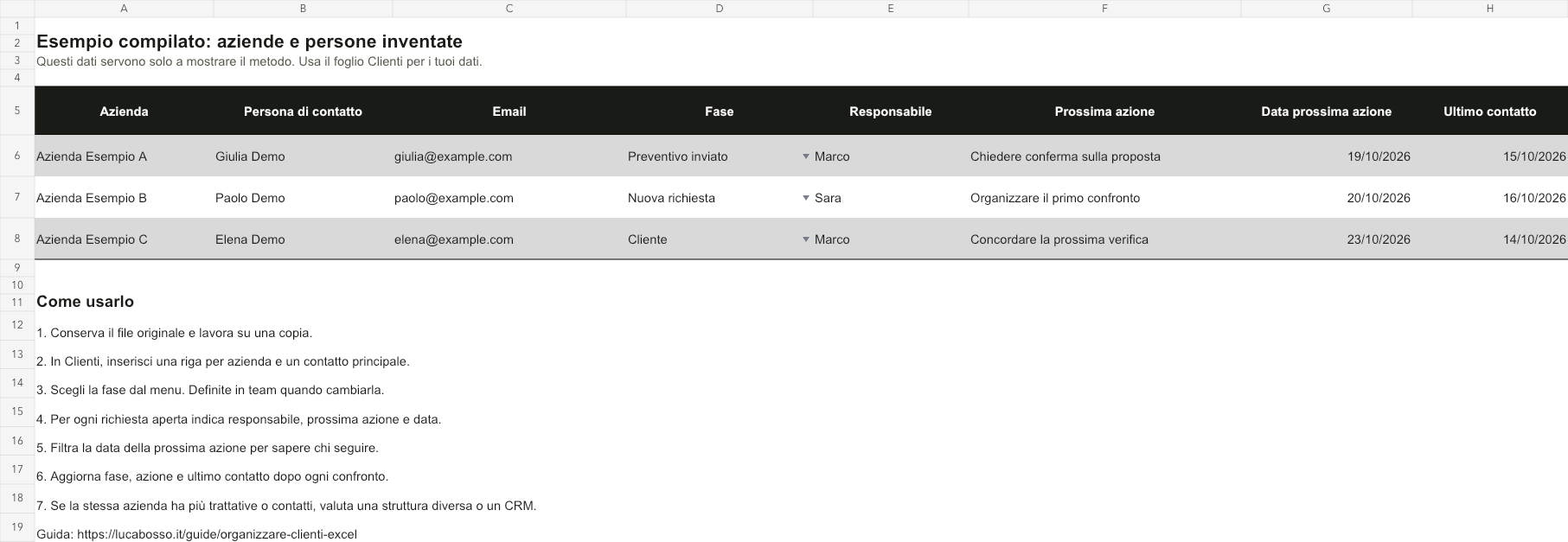
IL PASSO SUCCESSIVO
Il foglio può bastare finché riuscite ad aggiornarlo e a ritrovare le informazioni. Valuta un CRM quando avete bisogno di gestire più contatti e trattative per azienda, consultare lo storico insieme o collegare richieste, attività e progetti.
Con Flusia possiamo valutare una piattaforma esistente e il percorso per adottarla. Prima di importare i dati, verifichiamo campi, duplicati e relazioni da conservare. Se emergono esigenze specifiche, definiamo con Obly gli eventuali interventi su misura.
Guarda come portiamo Flusia in azienda ↗Il modello e gli esempi sono stati preparati per questa guida. Non contengono dati di clienti reali.
PARTIAMO DA QUI
Raccontami come la gestite oggi. Nel primo confronto capiamo se posso aiutarti e da dove partire.